Tampilkan postingan dengan label Tips N Trick. Tampilkan semua postingan

Sabtu, 07 Juli 2012

Cara Mempercepat Loading Blog dengan Lazy Load Script

Posted by Unknown
Sabtu, Juli 07, 2012 0 komentar
Banyak cara untuk meringankan loading pada sebuah blog, salah satunya dengan menambahkan sedikit kode script kedalam template blog. Script kali ini menggunakan Lazy Load Script. Memasang Lazy Load Script di blog bukanlah hal yang sulit. Sobat hanya perlu mengikuti langkah sebagai berikut :

Cara Memasang Lazy Load Script di Blogger :

  • Masuk ke akun Blogger.com
  • Klik Rancangan, kemudian pilih Edit HTML
  • Beri tanda centang pada "Expand templete Widget"
  • Cari kode </head> , gunakan Ctrl+F untuk mempermudah
  • Kopy kode dibawah ini dan Paste kan tepat diatas kode </head> :
<script charset='utf-8' src='http://ajax.googleapis.com/ajax/libs/jquery/1.3.2/jquery.min.js' type='text/javascript'/> <script src='http://cuerosb.googlecode.com/files/cueros%20-lazyload.js' type='text/javascript'/> <script charset='utf-8' type='text/javascript'> $(function() { $(&quot;img&quot;).lazyload({placeholder : &quot;https://blogger.googleusercontent.com/img/b/R29vZ2xl/AVvXsEikkz2TbV2T2h5FWGyDyVXegssBabAwmHAg1UzXzLS-LVJK1BiYCcW2cfy5SxQMHtvexKaVw8n8oQRssJNIdt-wJPRFxPKJtag6xauBT5tCPqV_nI9al45D5HFRwSc5UMwetMZF10QtKps/&quot;,threshold : 200}); }); </script>


  • Simpan Template, selesai dan lihat hasilnya.
  • Kamu bisa mengecek berat loading blog kamu di link berikut : Cara Mengecek Berat Blog
  • Cara diatas adalah salah satu cara dari sekian banyak cara mempercepat loading blog, masih banyak elemen lainnya yang dapat mempengaruhi kecepatan loading blog seperti ukuran file gambar, widget, dan lain sebagainya.
Terimakasih, semoga dapat bermanfaat.......

Jumat, 29 Juni 2012

Compress CSS, JavaScript & HTML Membuat Blog Menjadi Ringan

Posted by Unknown
Jumat, Juni 29, 2012 2 komentar
Banyak cara untuk meringankan loading pada sebuah blog, salah satunya dengan mengkompress kode CSS, JavaScript dan HTML. Pengompresan kode ini akan membuat blog menjadi lebih ringan dan lebih cepat. Untuk mengompress, silahkan ikuti petunjuk berikut :
- Login ke akun www.blogger.com
- EDIT HTML dan Backup dulu Template kamu

Cara Mengompress Kode CSS
  • Kunjungi Situs ini : CSS Compressor
  • Pilih Compression Mode "Super Compact" dan Comments handling "Strip comments at least 4"
  • Masukan kode CSS yang ingin di kompress lalu klik "Compress it"
  • Contoh penempatan kode CSS pada blogger
<b:skin><![CDATA[
/*-----kode sebelum di compress dari sini------*/
#main-wrapper{
background:#fff;
width:960px;
float:left;
margin:0px;
padding:0 0 0px 10px;
word-wrap:
break-word;
overflow:hidden}

/*-----kode sebelum di compress sampai sini------ */
]]></b:skin>

<b:skin><![CDATA[
/*-----kode setelah di compress dari sini------*/
#main-wrapper{background:#fff;width:960px;float:left;margin:0px;padding:0 0 0px 10px;word-wrap:break-word;overflow:hidden}
/*-----kode setelah di compress sampai sini------ */
]]></b:skin>

Cara Mengompress Kode JavaScript
  • Kunjungi Situs ini :  JavaScript Compressor
  • Masukkan kode JavaScript pada kolom Code, pilih File Type "JS" lalu klik "Compress"
  • Contoh penempatan kode JavaScript pada Blogger
<head>
<script type='text/javascript'>
Data JavaScript disini
</script>

</head>


Cara Mengompress Kode HTML
  • Kunjungi Situs ini : HTML  Compressor
  • Masukkan kode HTML pada kolom Data, lalu klik "Compress HTML"
  • Contoh penempatan kode HTML pada Blogger
<body>
<li><a href='#'><b>Pasang Iklan</b></a></li>
<li><a href='#'><b>Blog Tutorial</b></a></li>
<li><a href='#'><b>Kesehatan</b></a></li>
<li><a href='#'><b>Al-Quran</b></a></li>
<li><a href='#'><b>TV Online</b></a></li>
<li><a href='#'><b>Daftar Isi</b></a></li>
<li><a href='#'><b>Tukar Link</b></a></li>

</body>


  • Tips ini hanyalah salah satu cara untuk mempersepat loading blog, masih banyak elemen lainnya yang dapat mempengaruhi kecepatan loading blog seperti ukuran file gambar, widget, dan lain sebagainya.
Terimakasih dan semoga tips ini dapat bermanfaat....

Rabu, 13 Juni 2012

Cara Meringankan Load Blog Dengan CSS External di Hosting

Posted by Unknown
Rabu, Juni 13, 2012 2 komentar
Terlalu banyak menambahkan kode css di Blogger dapat membuat blog menjadi semakin berat loadingnya. Solusinya, kita dapat menggunakan CSS External, yaitu dengan menyimpan kode css di hosting kemudian menambahkan sedikit kode dalam template untuk memanggilnya.
Untuk hostingnya sendiri, kita bisa menggunakan Google, karena Google mempunyai sebuah produk gratis untuk hosting berbagai jenis file dan tentu saja Blogger juga bagian dari Google sehingga akses file jadi lebih cepat. Mari kita pratikkan bersama :

- Login ke akun www.blogger.com
- EDIT HTML dan Backup dulu Template kamu

Langkah 1 : Membuat File CSS dengan Notepad

  • buka notepad terlebih dahulu
  • salin css blogger ke dalam notepad, misal :
<b:skin><![CDATA[
/*-----dari sini------*/
#main-wrapper{
background:#fff;
width:960px;
float:left;
margin:0px;
padding:0 0 0px 10px;
word-wrap:
break-word;
overflow:hidden}
.post h3 a,.post h3 a:visited,.post h3 strong{
display:block;
text-decoration:none;
color:#084B8A}
/*-----sampai sini------ */
]]></b:skin>

  • simpan file dengan format .css , misal : kodesaya.css
  • setelah membuat file css di notepad, hapus kode css blogger yang tadi kamu salin.
Langkah 2 : Upload File CSS di Hosting Google
  • Buka google site lalu klik Create Site
  • Isi Title Site / Judul Site pada form yang tersedia lalu klik "Buat"
klik gambar untuk memperbesar
  • Pilih Tab Create Page / Buat Laman pada pojok kanan atas site yang telah kamu buat tadi
klik gambar untuk memperbesar
  • Beri Judul Halaman lalu klik "Buat"
  • Pada halaman baru kamu, klik "Tambahkan File" dan cari file css yang tadi kamu buat
klik gambar untuk memperbesar
  • Salin URLnya pada link unduh, biasanya akan seperti ini :
https://sites.google.com/site/23542/hosting/blogw.css?attredirects=0&d=1
klik gambar untuk memperbesar
  • Letakkan kode css itu pada template kamu, dengan menghilangkan kode yang berwarna merah
  • Cara memanggilnya, letakkan kode css dibawah kode ]]></b:skin>, seperti contoh berikut :
]]></b:skin>
<link rel='stylesheet' href=’https://sites.google.com/site/23542/hosting/blogw.css' type='text/css'/>

  • Tips ini hanyalah salah satu cara untuk mempersepat loading blog, masih banyak elemen lainnya yang dapat mempengaruhi kecepatan loading blog seperti ukuran file gambar, widget, dan lain sebagainya.
  • Bila ingin mengedit kode css, kamu bisa menuliskan kode css di notepad dan meng upload kembali css yang telah kamu edit.
  • Kamu bisa mengetahui berat blog kamu dengan membaca artikel saya yang satu ini, silahkan klik "Cara Mengecek Berat Blog"
Terimakasih dan semoga tips ini dapat bermanfaat.

Minggu, 10 Juni 2012

Cara Jitu Mendapatkan Akun Google Adsense lewat Docstoc

Posted by Unknown
Minggu, Juni 10, 2012 2 komentar
Buat kalian yang sudah berulang kali melakukan permohonan ke Google Adsense tapi masih juga belum diterima menjadi Publisher Google Adsense, sekarang nggak usah pusing pusing lagi... karena dalam kesempatan ini saya akan share pada sobat sekalian bagaimana cara daftar Google Adesense via docstoc dan pasti di approved, dengan catatan harus sesuai dengan langkah langkah berikut :
  • Pertama : Buka  www.docstoc.com/doccash/join/
  • Kedua : Pilih "I'd like to set up an AdSense account", kemudian masukkan alamat email yang kamu gunakan. (saya sarankan buat email baru dari GMAIL yang khusus untuk akun Google Adsense kamu) dan klik "Submit"
(langkah kedua : klik gambar untuk memperbesar)
  • Ketiga : Isi Formulirnya dan klik "Register"
(langkah ketiga : klik gambar untuk memperbesar)
  • Keempat : Buka email kamu yang tadi buat register, nanti kamu akan mendapatkan link konfirmasi melaluli email, lalu klik link konfirmasinya. Setelah itu kamu dihubungkan dengan Google Adsense, dan lengkapi form form nya.
  • Kelima : Nanti ada pilihan yang meminta kamu untuk memilih apakah setuju akun adsense kamu bisa di akses oleh DocStoc, di pilihan ini kamu pilih setujui account google adsense kita bisa diakses oleh DocStoc.
  • Sampai diisini apakah sudah selesai ??? Belum.... , kembali ke halaman Docstoc dan lengkapi profil sampai dengan 100%.
  • Jika profil sudah lengkap, upload dokumen (doc, pdf, ppt, dll) untuk disumbangkan disana minimal 5 - 10 dokumen. (usahakan dokumen berbahasa inggris, kalau tidak ada terserah dokumen tentang artikel apapun yang kamu miliki)
  • Sampai disini sudah selesai.... tinggal menunggu konfirmasi dari Google Adsense, lamanya konfirmasi dari pihak Google Adsense berfariasai, antara 2-3 hari. Tapi kalau berdasarkan pengalaman saya.... dalam waktu kurang dari sehari...Google Adsense sudah mengirimkan link konfirmasi melalui email. (sering-sering aja cek inbox email kamu)
Sekian dari saya, tutorial ini saya buat berdasarkan pengelaman pribadi saya, semoga bermanfaat.

Selasa, 24 April 2012

Download XMedia Recode 3.0.9.4

Posted by Unknown
Selasa, April 24, 2012 2 komentar
Hi guest... ada software gratisan nih.... namanya XMedia Recode 3.0.9.4. XMedia Recode merupakan salah satu software converter pilihan yang layak kamu coba. XMedia Recode mampu mengkonversi hampir semua format file video dan audio yang populer. Ia juga memiliki opsi untuk mengkonversi DVD dan Blu-Ray ke format yang kamu suka. Selain pilihan format konversi yang banyak, XMedia Recode juga menyedikan pilihan untuk mengatur hasil konversi seperti resolusi, start time (menentukan/memotong bagian yang ingin dikonversi), bitrate dan lainnya.

Bila kamu belum paham cara memulai meng-konversi, berikut adalah cara singkatnya.
Disini saya meng-konversi video berformat AVI ke MP4.

  • Buka File video/audio yang akan dikonversi.
  • Pada tab Format pilih format file yang Anda inginkan sebagai hasil konversi. Disini juga ada pilihan untuk membuat hasil konversi hanya video atau audio saja.

  • Pada tab Video, Audio dan Filter/Preview silahkan tentukan/atur hasil konversi yang Anda inginkan.

  • Kalau sudah selesai, sekarang klik tombol Add Job kemudian klik Encode untuk memulai proses konversi.


Download XMedia Recode 3.0.9.4 Gratis
Download | via Mediafire | 7.21 MB

Senin, 16 April 2012

Cara Mengecek Berat Blog

Posted by Unknown
Senin, April 16, 2012 3 komentar
Cara Mengecek Berat Blog. Yups kali ini saya akan share mengenai Cara Mengecek Berat Blog. Disini saya hanya akan menyediakan tool / widget yang berguna untuk mengecek berat blog. Untuk cara membuatnya bisa dilihat di Cara Memasang Widget Cek Berat Blog
Cara penggunaannya tinggal masukkan blog/web sobat kedalam kotak dibawah lalu klik "Check!" dan langsung tampil deh 3 hasil yaitu size, loading time, dan averageg speed per KB.
Yang harus kamu perhatikan adalah sizenya sedangkan untuk loading time, dan averageg speed per KB ini akan berubah-rubah tergantung dari speed internet pada saat tes. Jadi tidak terlalu penting.

Ukuran blog yang ideal adalah <100 KB. Kalau lebih dari 100 KB maka kamu harus mengurangi aksesoris yang kurang berguna seperti jam, kalender, kamus gambar, dll agar blog kamu lebih ringan.
Berapa berat blog/web sobat....? Selamat Mencoba.....

Domain Kamu(S): Masukkan alamat blog/website kamu (Maksimal 10)


contoh : ( http://ultiseven.blogspot.com )

Selasa, 10 April 2012

Cara Memasang Widget Cek Berat Blog

Posted by Unknown
Selasa, April 10, 2012 0 komentar

Baiklah, kita langsung praktek saja, CARA dan KODE nya pun sangatlah simpel dan tidak perlu ribet.

Cara memasang pada Posting
1. Login Blogger
2. Masuk Entri Baru
3. Pilih "Edit HTML"
4. Masukan Kode Dibawah ini :


Cara memasang pada Sidebar blog
1. Login Blogger
2. Masuk Rancangan
4. Tambah Gadget
5. Masukan kode Dibawah ini :


6. Lalu Simpan dan Lihat Hasilnya (sebagai contoh hasil klik disini)

Mudah bukan? cukup sekian posting dari saya pada kesempatan ini, semoga bermanfaat.

Rabu, 07 Maret 2012

Cara Gampang Instal Font Arab di Windows 7

Posted by Unknown
Rabu, Maret 07, 2012 1 komentar:
Instal Font Arab di Windows 7 mungkin sudah banyak para blogger yang mengshare tutorialnya di blognya masing2. Sekedar share saja sob... gimana sih caranya agar bisa nulis yang kayak gini ni...?

ديماس الفان فنبودى

Bila dibandingkan, instal font arab di Windows 7 lebih mudah dibandingkan instal font arab di Windows XP. Bila di Windows XP saat melakukan pengatura Regional and Language Setting diperlukan CD Installer Windows XP, maka di Windows 7 tidak diperlukan lagi CD Installer. Ini dikarekan saat menginstal Windows 7 secara default Font dan Layout Keyword bahasa arab sudah ikut terinstal hanya saja perlu diaktifkan agar bisa berfungsi saat mengetik pada apa yang bisa dikasihi ketikan seperti MS Office, Nulis Posting Blog, etc.
okey.... berikut tuorialnya :
  1. Silahkan buka Control Panel dan lihat pada bagian Clock, Language, and Region lalu pulih Change keyboards or other input methods 
  2. Pada Window Region and Language pada tabulasi Keyboards and Languages pilih Change Keyboards
  3. Pada Window Text Services and Input Languages pada tabulasi General pilih Add...
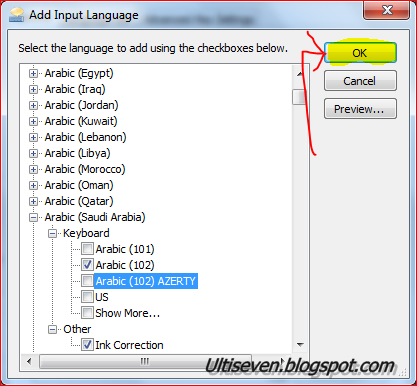
  4. Pada Window Add Input Language pilih salah satu layout bahasa arab yang akan digunakan, dalam contoh ini kami menggunakan Arabic (Saudi Arabia). Beri tanda centang pada keyboard "Arabic (102)" dan other "Ink Correction".
  5. Pilah Preview... untuk melihat layout keyboardnya, gunakan aplikasi ScreenCapture atau sejenisnya untuk menyimpan gambar keyboard layout sebagai panduan anda saat menggunakan fint arab
  6. Setelah menyimpan screenshoot keyboard layout preview , pada window Add Input Language silahkan anda klik OK
  7. Berikut ini tampilan pada window Text Services and Input Languages di bawah menunjukkan bahasa Arabic (Saudi Arabia) sudah berhasil ditambahkan ke system windows.
  8. Klik saja OK
  9. Selesailah sudah proses installasi font arab pada Windows 7 anda, sekarang jika anda ingin mengetik arab maka silahkan buka Microsoft Word atau software office yang lainnya kemudian pada taskbar pilih AR Arabic (Saudi Arabia)
  10. Semoga bermanfaat, Terima Kasih.....
Categories :

Minggu, 04 Maret 2012

Script Buat Nembak Cewek/Cowok

Posted by Unknown
Minggu, Maret 04, 2012 3 komentar
Banyak cara untuk mengungkapkan perasaan kita kepada cewek/cowok yang kita sukai. Salah satunya  dengan script yg satu ini. Anda bisa mengajukan pertanyaan dgn meng edit script nya, misal "Kamu mau nggak jadi pacar q?".Lalu si target akan menuliskan jawaban dari 2 pilihan "Y" untuk ya atau "T" untuk tidak. Jika anda tertarik untuk mencobanya, Bukalah Notepad kemudian Anda ketik atau copy script dibawah ini !

Dim Jika
Jika = InputBox (" Isikan kata-kata untuk nembak cewek/cowok yang Anda sukai ")
If UCase(Jika) = " isikan kata-kata yang menyatakan persetujuan, contoh : IYA(harus huruf besar)" Then
MsgBox " isikan kata-kata jika cewek/cowok yang Anda suka mengisikan kata persetujuan pada kotak dialog"
ElseIf UCase(Jika) = " isikan kata-kata yang menyatakan penolakan, contoh : TIDAK(harus huruf besar)" Then
MsgBox " isikan kata-kata jika cewek/cowok yang Anda suka mengisikan kata penolakan pada kotak dialog"
Else
MsgBox " isikan kata-kata yang jika cowok/cewek yang Anda sukai tidak menyatakan persetujuan/penolakan "
End If

Contoh :
Dim Jika
Jika = InputBox ("Fulanah aku sayang bnget sama kamu, yng pasti ini aku buat cuman buat buktiin kalo aku sayang bnget sama kamu. Sekarang kamu kamu mau nggak jadi pacar q ??  ketik Y (untuk ya) or T (untuk tidak), lalu klik ok ^_^ ")
If UCase(Jika) = "Y" Then
MsgBox "I Love You sayank, mmwah ~^_^~"
ElseIf UCase(Jika) = "T" Then
MsgBox "Never To Give Up ^_^"
Else
MsgBox "Pilihan hanya 'Y' untuk ya atau 'T' untuk tidak "
End If

Simpan dengan format nama ".vbs" contoh "Fulanah.vbs"
Copy kan file tersebut (dalam contoh di atas “Fulanah.vbs”) ke dalam Flashdisk Anda, dan pinjamkan Flashdisk Anda kepada cowok/cewek yang Anda sukai. Dan saat dia menggunakan Flashdisk Anda, suruh cowok/cewek yang Anda sukai itu mengklik 2x file tersebut (dalam contoh di atas “Fulanah.vbs”).
Categories : ,,

Senin, 27 Februari 2012

TerabitVirusMaker - Software Untuk Membuat Virus

Posted by Unknown
Senin, Februari 27, 2012 0 komentar

Bagaimana perasaan anda apabila komputer maupun laptop anda terserang virus? apakah anda tahu orang yang telah membuat virus sehingga membuat anda jengkel ?, pastinya anda tidak akan menemukan orang tersebut karena anda bukanlah seorang detective yang pandai untuk mengungkap sebuah tabir rahasia hehehehe. Pada artikel kali ini Ultiseven akan berbagi bagaimanakah caranya membuat virus , perhatikan langkah-langkah dibawah ini :

• Pertama anda harus mendownload software untuk membuat virus (Terabit Virus Maker), linkx ada dibawah artikel ini.
• Extract software tersebut, kemudian jalankan softwarenya.
• Anda dapat memilih efek dari virus yang akan anda buat, anda dapat memberi nama virusnya, membuat iconnya, serta memberikan pesan error kepada sang korban yang telah terkena virus anda. Untuk lebih jelasnya perhatikan gambar berikut ini !


• Apabila anda sudah selesai, silahkan anda tekan Create Virus, selesai dah …!! hehehe. Anda tinggal menjalankannya saja …. !!

Artikel diatas hanyalah sebatas berbagi ilmu Gan, jangan disalah-gunakan untuk kepentingan-kepentingan yang tidak berguna bahkan bisa merugikan orang lain dan diri anda sendiri, Oke...Tetap Semangat!!!


Download :
Konten MediaLink
TerabitVirusMaker [ultiseven blogspot com]
Mediafire
Password : ultiseven

TheUltimateVirus - Aplikasi Jahil Untuk Mengerjai Teman Anda

Posted by Unknown
Senin, Februari 27, 2012 1 komentar:
Anda punya teman, saudara, atau tetangga yang suka bikin kesel ati dan suka usil?? Sekarang adalah waktu yang tepat untuk balas dendam.


Dengan aplikasi Ultimate Virus ini, dijamin korban akan Super Panik dan Pusing Tujuh Keliling.
Lalu bagaimana cara menggunakan aplikasi Ultimate Virus ini?? Pertama-tama, jalankan aplikasi Ultimate Virus ini di laptop atau komputer korban. Maka saat itu juga semua icon di desktopnya akan hilang dan tidak bisa direstart dan juga akan muncul kotak peringatan yang isinya 3 peringatan yang harus dipilih. Berikut ini 3 pilihan tersebut :

1. Format hardisk
Jika anda mengklik pilihan ini maka proses akan terlihat berjalan dengan memformat seluruh isi hardisk korban, hehehe pastinya korban akan menganggap itu format beneran padahal itu semua Cuma bohongan dan tidak akan menghapus apapun yang ada pada laptopnya dan jika dia memilih Cancel maka akan muncul Blue Screen..!!

2. Delete Windows Folder
Program ini akan mencari semua isi folder didalam Windows folder korban. Setelah itu akan muncul proses yang dilakukan untuk menghapus seluruh isi folder tersebut. Tampilan proses tersebut hanya menipu korban agar dia menjadi panik dan bingung dengan apa yang telah terjadi di komputernya tersebut.

3. Delete All Contents on Local Disk
Proses ini hampir mirip seperti yang diatas yaitu melakukan scanning terhadap isi folder laptop teman anda dan menghapusnya..

Tapi semuanya belumlah berakhir, Program ini akan melakukan tipuan Restart dan akan menampilkan Black Screen dan text dengan MS-DOS style, Jadi korban akan tertipu dan mengira komputernya sedang melakukan proses Booting. Kemudian akan ada suara Beep pada komputernya seolah-olah komputer sedang Restart. Setelah itu muncullah sebuah text yang menakutkan yaitu "BIOS image has been corrupted. There is a problem with your motherboard ROM. Press any key to try again”

Apabila korban sudah melakukan ketiga hal tersebut, maka akan muncul text bertuliskan Your motherboard is permanently damaged..!!! Jadi tunggu apa lagi, Sedot langsung Gan

Download :
Konten MediaLink
TheUltimateVirus [ultiseven blogspot com]
Mediafire
Password : ultiseven